Восстановление прошивки
Восстановление оборудования, которое не загружается после обновления прошивки
Восстановление поврежденной прошивки с помощью программатора
Перед началом
Если вы читаете эту страницу, скорее всего, ваше оборудование не смогло загрузиться из-за некорректной перепрошивки или обновления прошивки. Это руководство поможет вам перепрошить прошивку с помощью программатора.
Перед началом работы убедитесь, что у вас есть следующие инструменты:
- Еще один исправный компьютер
- Программы CH341A USB
- Зажим или щуп SOIC-8 (большинство микросхем SPI Flash имеют корпус SOP8-208mil). Для материнских плат ASUS используйте специальный кабель для прошивки ASUS
- Понижающий модуль на 1,8 В (на большинстве материнских плат Loongson используется флэш-память на 1,8 В). Не требуется, если подтверждено, что ваша флэш-память работает на 3,3 В или 5 В
- Если чипы Flash расположены под радиатором процессора, вам также понадобится термопаста для повторной установки радиатора после восстановления
Также убедитесь, что у вас установлено необходимое программное обеспечение:
- Windows: Установите драйвер CH341A. Мы рекомендуем NeoProgrammer с обновленной базой данных микросхем (источник: форум Enshan Wireless)
- macOS / Linux: Используйте IMSProg
Перед началом записи прошивки соберите программатор в соответствии с приведенными ниже инструкциями. В качестве примера мы используем процессор Loongson XA61200 и материнскую плату ASUS XC‑LS3A6M.
Загрузите прошивку и проверьте её хэш
Большинство популярных товаров можно найти в база данных товаров. Если вы не можете найти прошивку для вашей модели, обратитесь к вашему дистрибьютору.
Обязательно проверяйте хэш после загрузки; в противном случае плата может не загрузиться.
Примечание: при загрузке с сайта ASUS проверьте файл ZIP, так как ASUS предоставляет хэши SHA-256 для ZIP-архивов. Это не влияет на процесс прошивки. После проверки распакуйте архив, поскольку программа для прошивки не обрабатывает сжатые файлы автоматически.
В Windows для проверки мы рекомендуем использовать OpenHashTab:
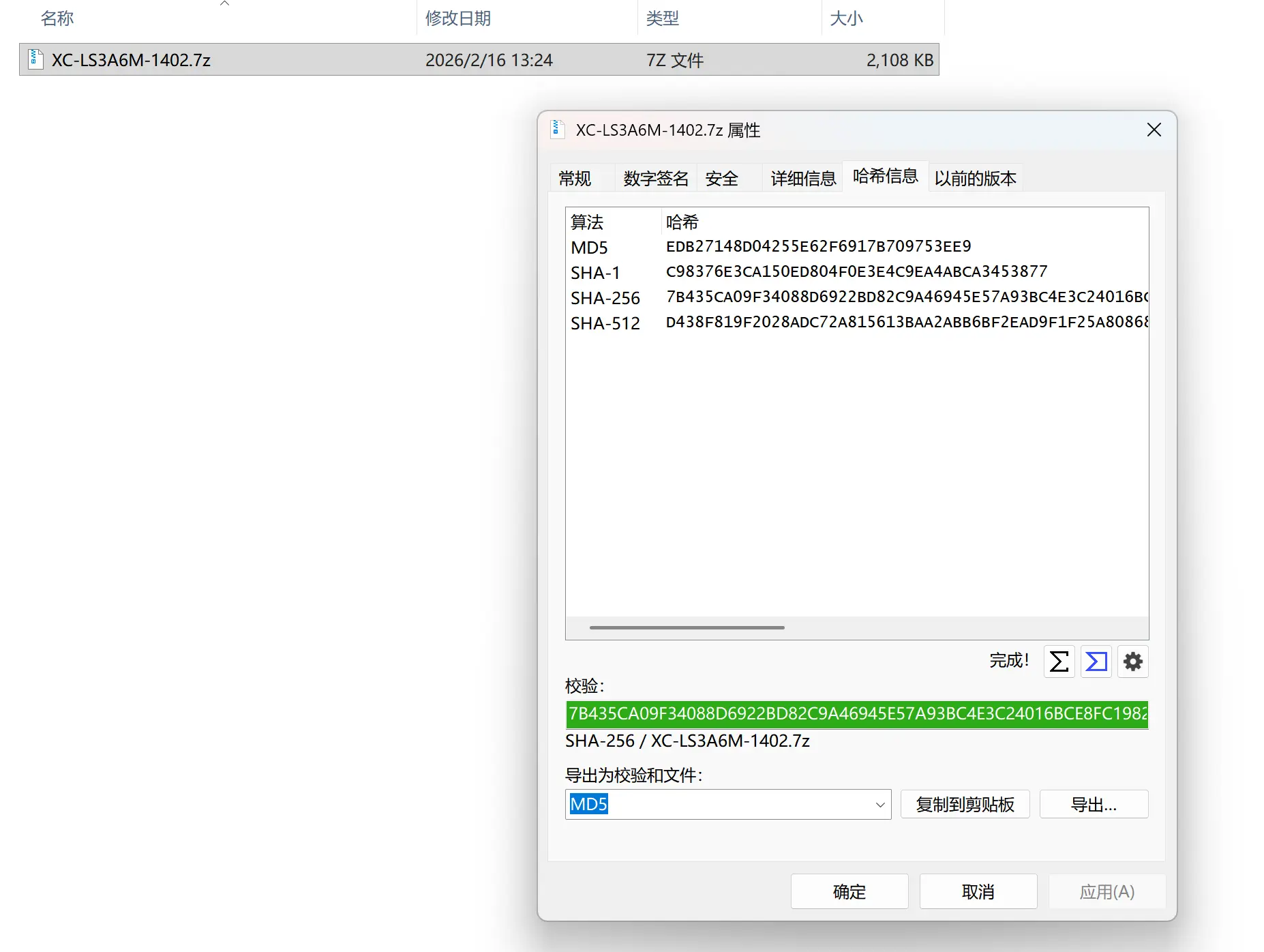
В macOS или дистрибутивах Linux используйте sha256sum команда:
# Example with ASUS XC‑LS3A6M version 1402
sha256sum XC-LS3A6M-1402.7z
echo "7B435CA09F34088D6922BD82C9A46945E57A93BC4E3C24016BCE8FC19826E0AF XC-LS3A6M-1402.7z" | sha256sum -c
# Output: XC-LS3A6M-1402.7z: OK
Сборка и подключение программатора
Проверьте маркировку SPI-флеш-памяти на материнской плате, чтобы убедиться в ее технических характеристиках. В приведенной ниже таблице перечислены распространенные модели материнских плат и установленные на них микросхемы флеш-памяти (с учетом возможных изменений в производственных партиях):
| Материнская плата | Модель для перепрошивки | Производитель | Напряжение | Альтернативная модель (для перепрошивки) |
|---|---|---|---|---|
| XA61200 / XA61201 | GD25LQ64E | GigaDevice | 1,8 В | |
| XB612B0_V1.1 / XB612B0_V1.2 | GD25LQ64E | GigaDevice | 1,8 В | |
| XC‑LS3A6M | W25Q128JW | Winbond | 1,8 В | W25Q128FW |
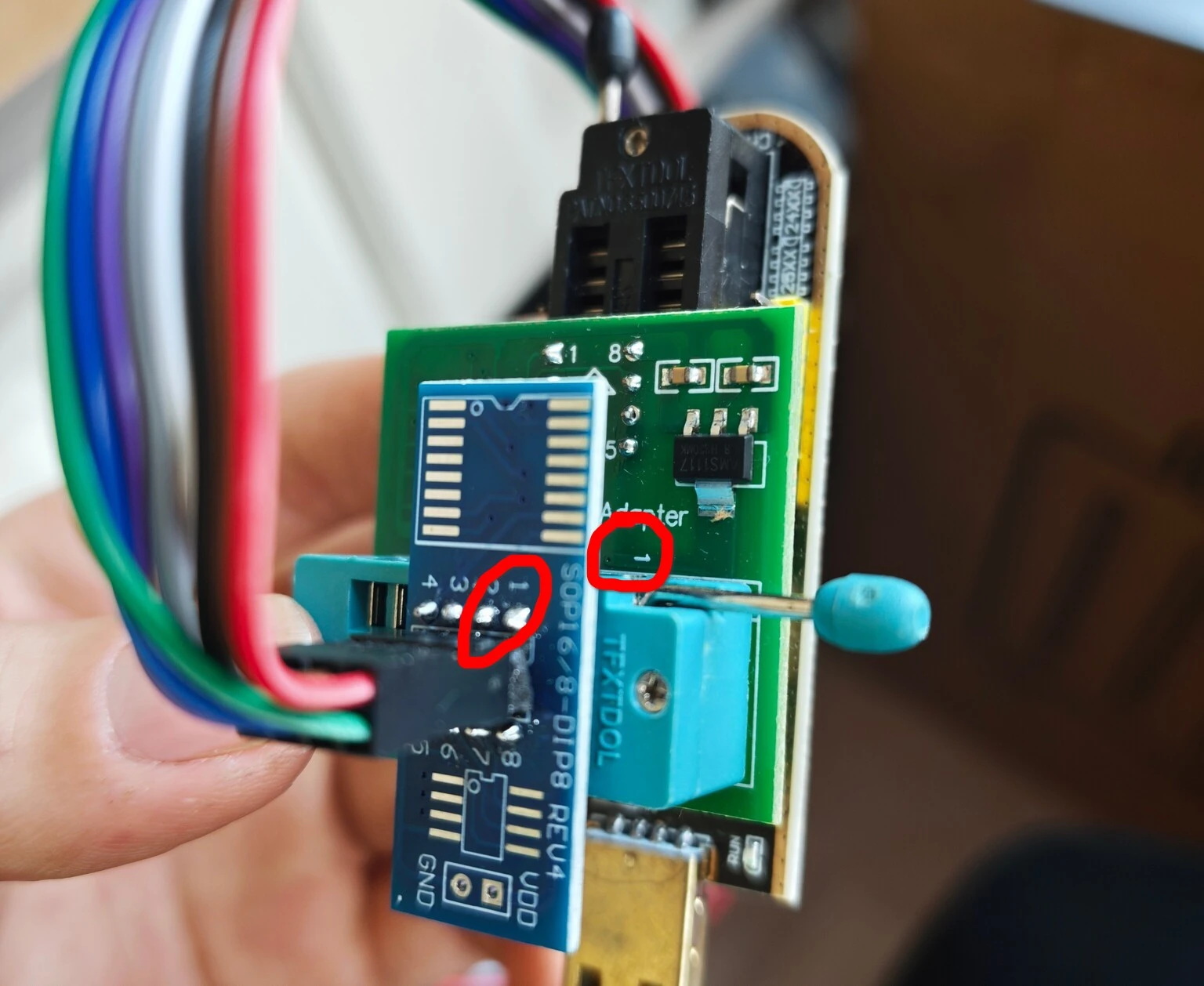
Затем соберите программатор в соответствии со схемой. Расположение выводов должно точно совпадать, начиная с вывода 1. Обычно точка или выемка на микросхеме SPI Flash указывает на вывод 1.
WARNING
Важно: заранее проверьте модель флеш-памяти. Чипы, рассчитанные на напряжение 1,8 В, не могут работать при напряжении 3,3 В или 5 В. Некоторые утилиты для записи могут распознавать их без предупреждения, но принудительная запись при несоответствующем напряжении может привести к выходу чипа из строя!
Если у вас установлен чип на 1,8 В, установите понижающий модуль (зеленый модуль, показанный на рисунке).
Подключение к микросхеме Flash
Использование зажима или щупа SOP‑8
Совместите штырьки зажима или щупа в соответствии со схемой. На этих разъемах имеются маркировки, указывающие начальное положение (1-й штырь зажима обычно обозначен красным цветом; 1-й штырь щупа — черным; подробности уточняйте у поставщика).
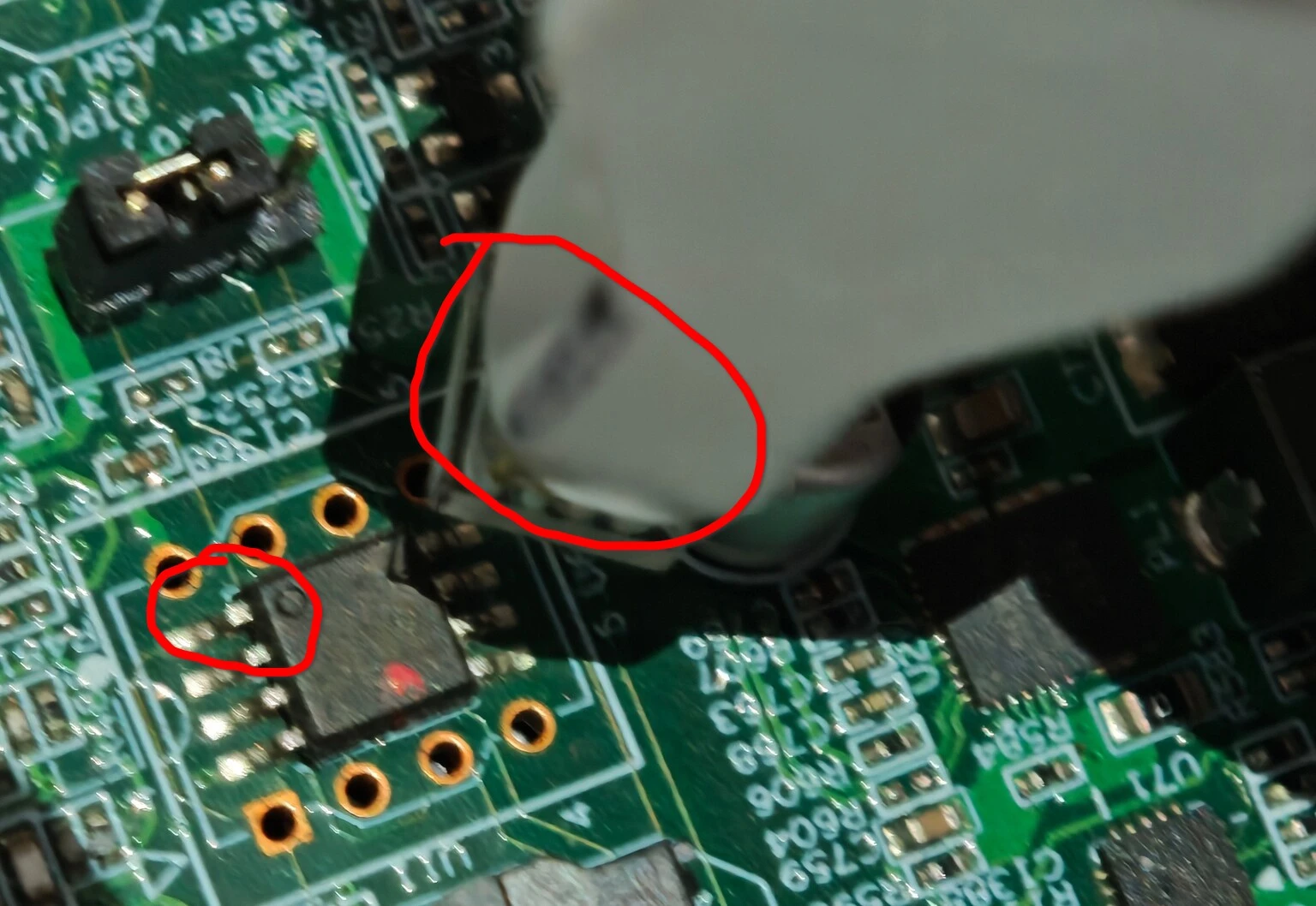
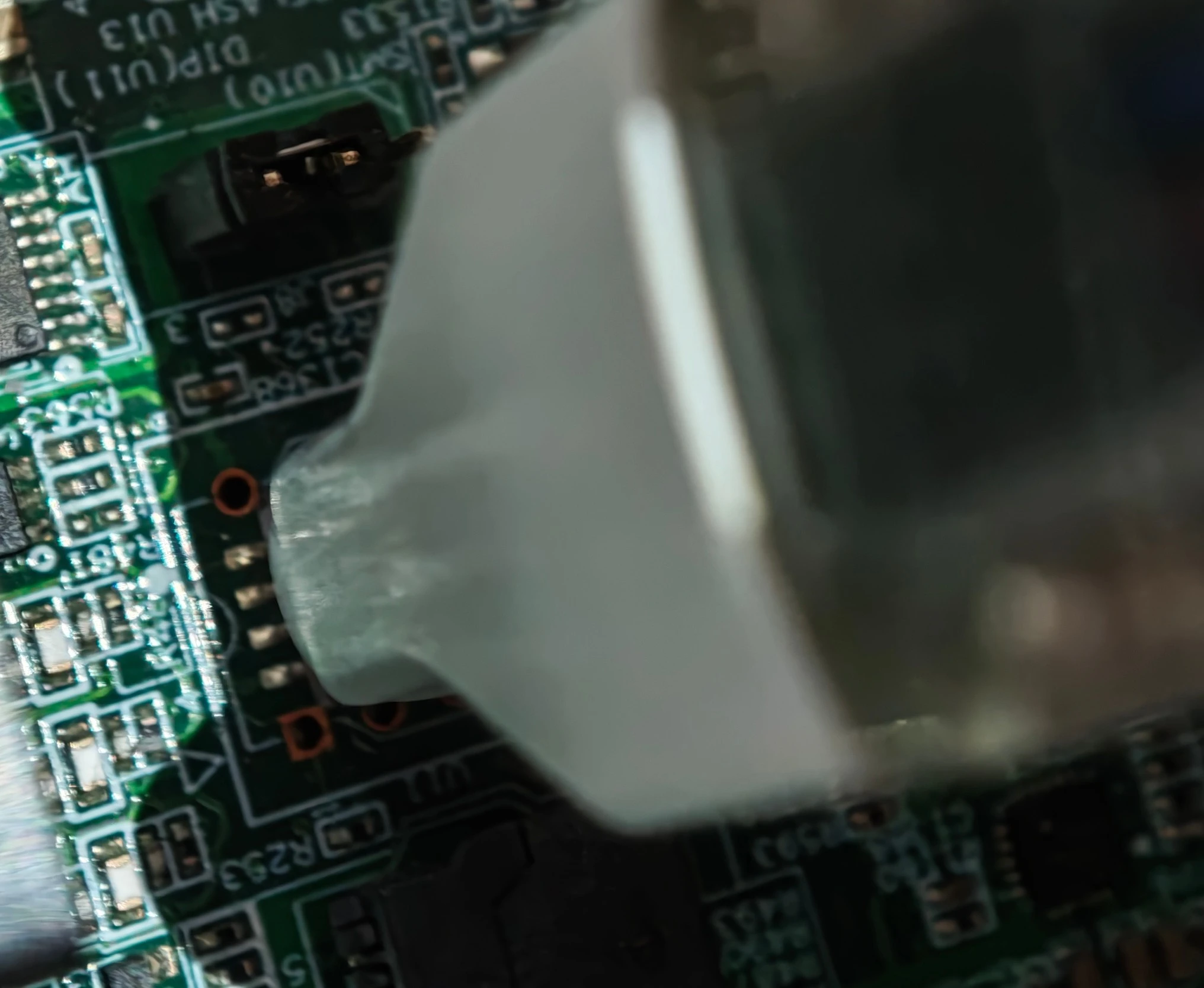
Как только соединение станет стабильным, подключите другой конец кабеля к программатору в правильном порядке. При использовании щупа убедитесь в надежности соединения, чтобы избежать сбоев при перепрошивке из-за плохого контакта.
Использование тестового разъема
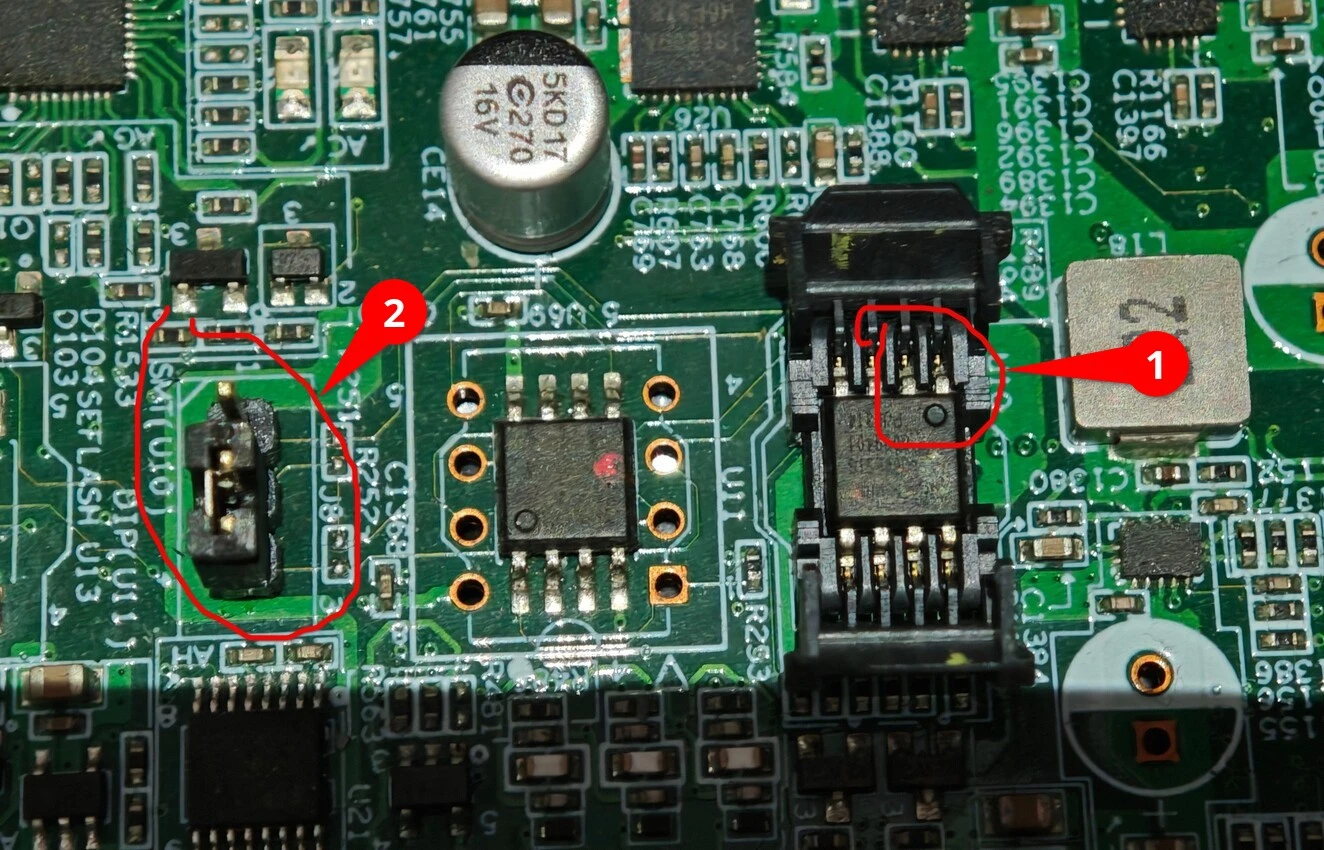
Если ваша материнская плата имеет конструкцию с двумя BIOS-памятями (например, модели XA61200 и XB612B0) и дополнительный чип SPI Flash можно извлечь, как показано ниже, для перепрошивки можно использовать тестовый разъем SOP8.
После извлечения микросхемы Flash из разъема проверьте расположение вывода 1 (обозначенного на рисунке цифрой ①), чтобы избежать неправильной установки, которая может привести к сбою при загрузке.
WARNING
Примечание: Для материнских плат с двумя BIOS-модулями необходимо проверить, правильно ли установлен перемычка, обозначенная на рисунке выше цифрой ②. Это влияет на то, какая прошивка и какие настройки будут использоваться при загрузке.
Как правило, на материнских платах XA61200 и XB612B0 перемычка работает следующим образом: 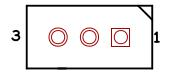
При установке перемычки на контакты 1–2 система загружается с встроенного микросхемы SPI Flash; при установке на контакты 2–3 — с микросхемы SPI Flash, установленной в разъем.
После извлечения установите микросхему в тестовый разъем, как показано на рисунке:
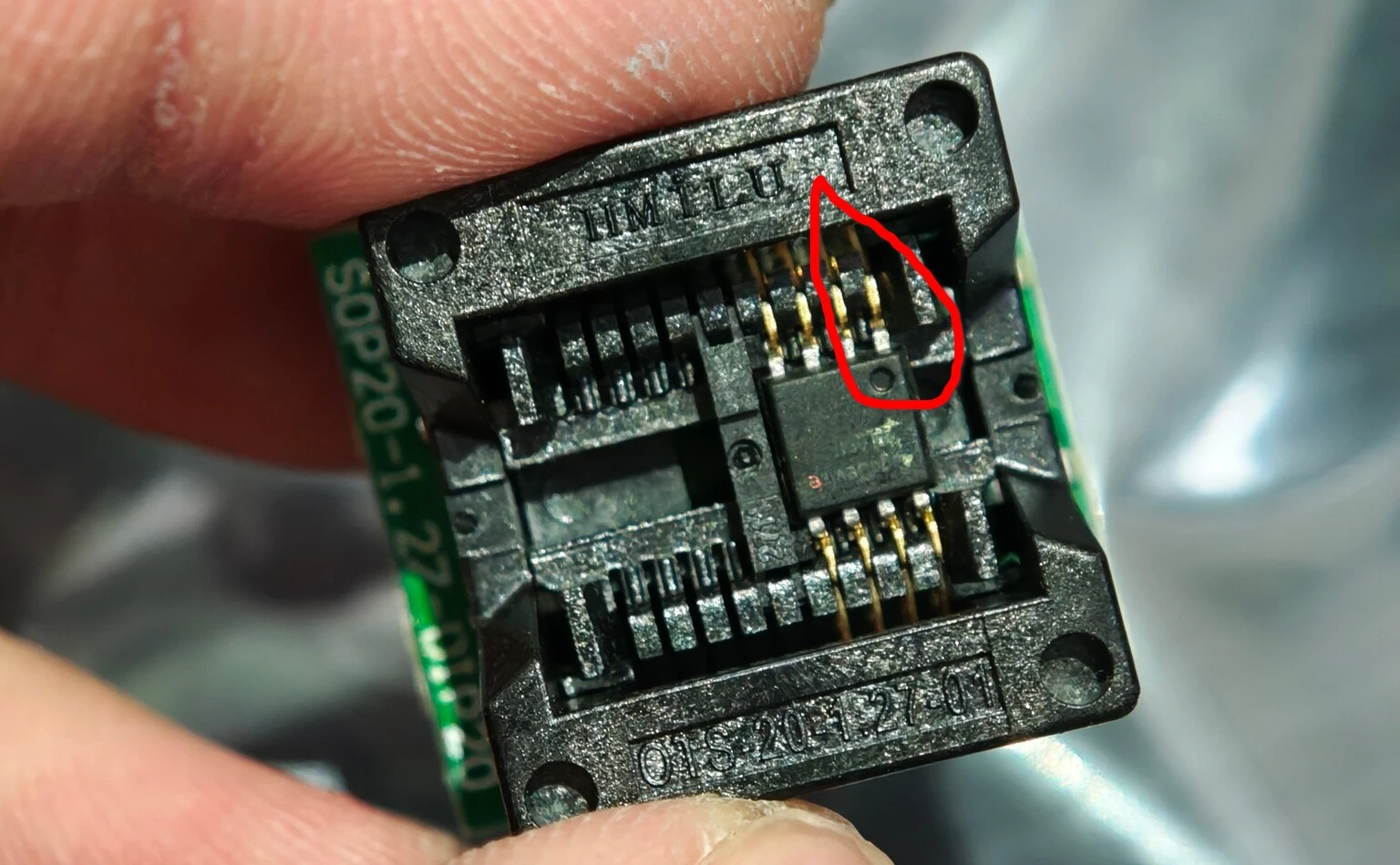
После установки подключите тестовое гнездо к программатору в правильном порядке.
(Только для материнских плат ASUS) Использование специального кабеля для прошивки
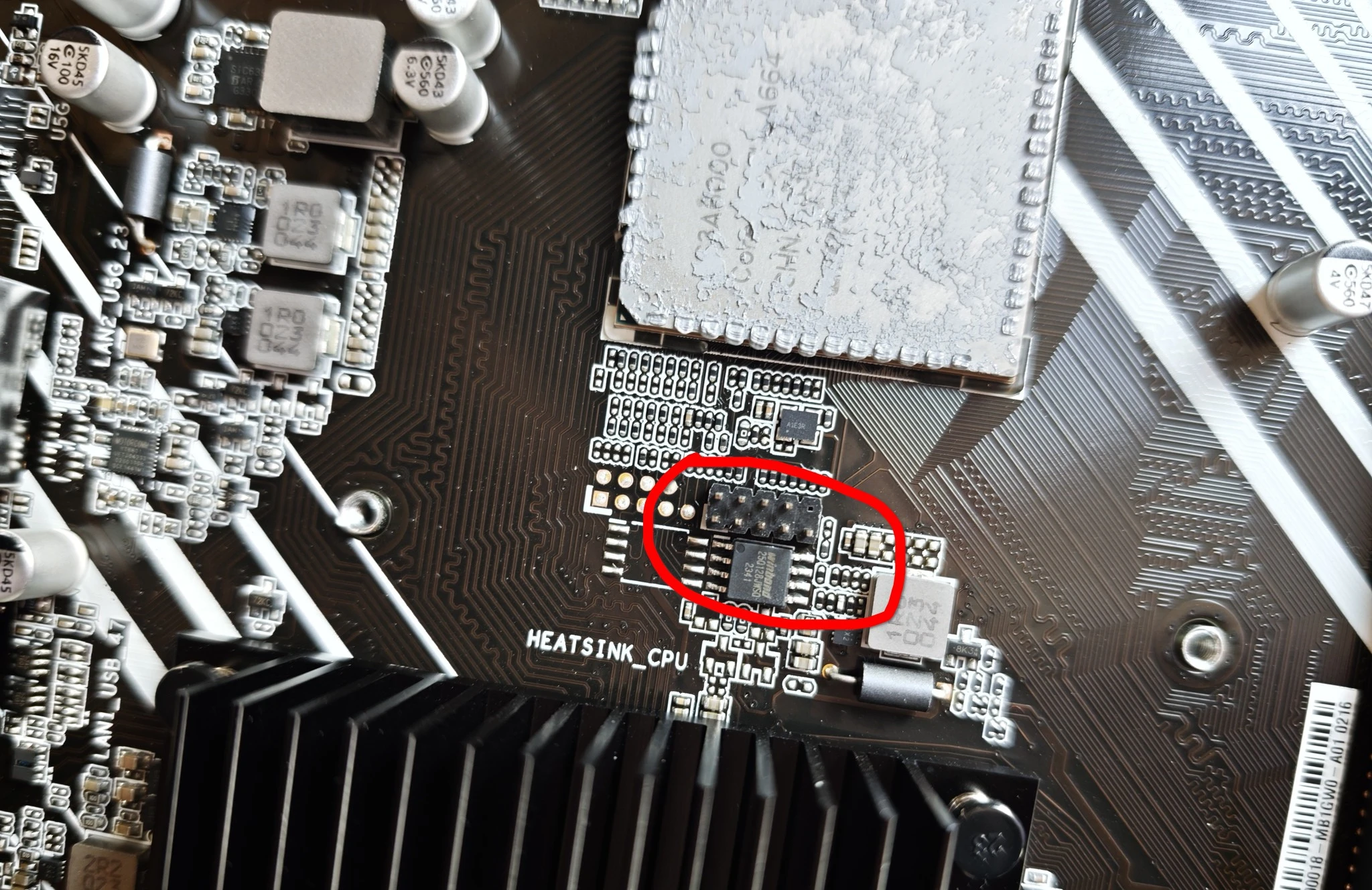
На материнских платах ASUS микросхема SPI Flash, на которой хранится прошивка BIOS, расположена рядом с процессором, под радиатором. Необходимо снять радиатор; расположение микросхемы показано ниже:
Вставьте специальный кабель для записи в разъем над модулем SPI Flash. Убедитесь, что сторона разъема с белой отметкой совпадает с белой отметкой в левом нижнем углу материнской платы (это указывает на начальную позицию):
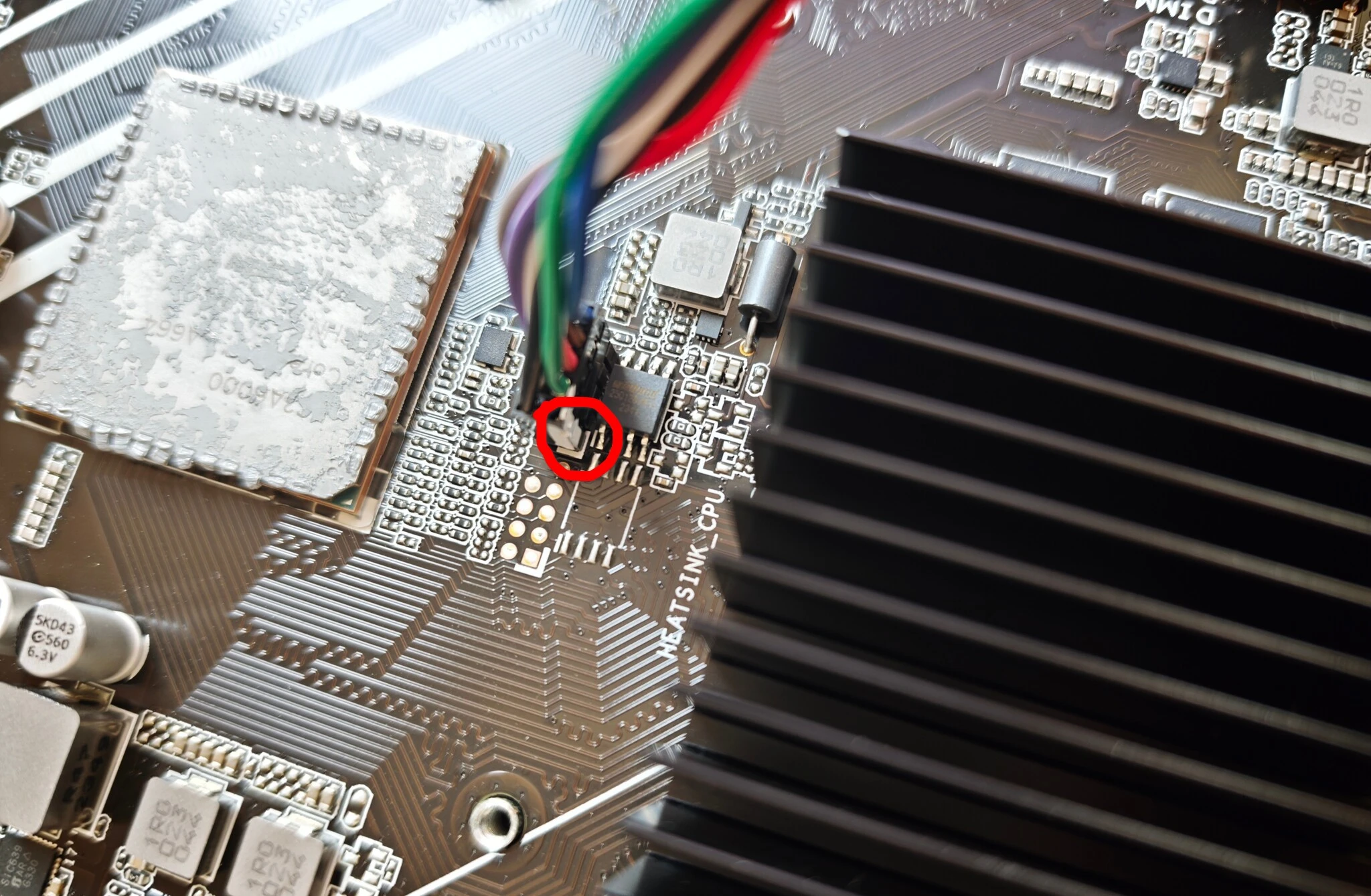
Подключите другой конец кабеля к программатору, как обычно.
Прошить прошивку
После сборки программатора и подключения его к микросхеме Flash подключите программатор к компьютеру и выберите программу для прошивки, соответствующую вашей операционной системе.
Использование NeoProgrammer (Windows)
Перед использованием NeoProgrammer установите драйвер, поставляемый в комплекте с программой (он находится в папке (software root)\Drivers\CH341A). Запустить DRVSETUP64.exe и нажмите 安装.
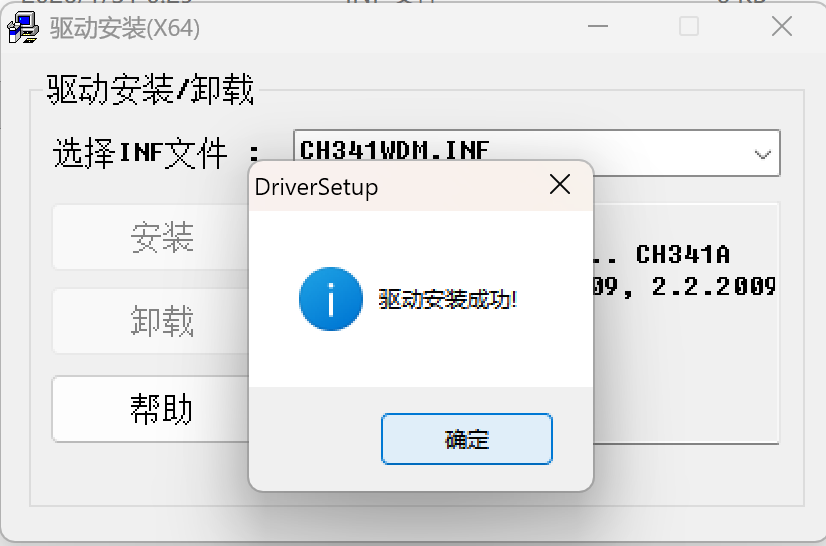
Затем проверьте в «Диспетчере устройств», отображается ли следующее устройство, что свидетельствует об успешной установке:

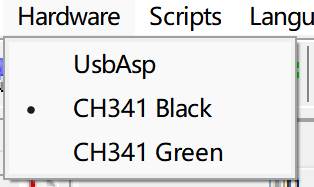
Затем определите модель вашего программатора CH341A и выберите её из списка Hardware меню. Наиболее популярные модели — это CH341 Black:
TIP
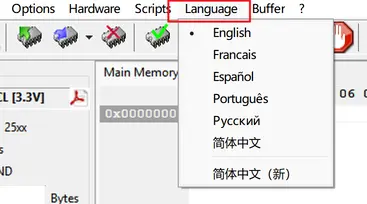
Поскольку в NeoProgrammer, предоставленном форумом Enshan Wireless, по умолчанию установлен китайский язык, а NeoProgrammer поддерживает несколько языков, вы можете найти эту опцию в 语言设置.
Выполните действия, обозначенные номерами на схеме:
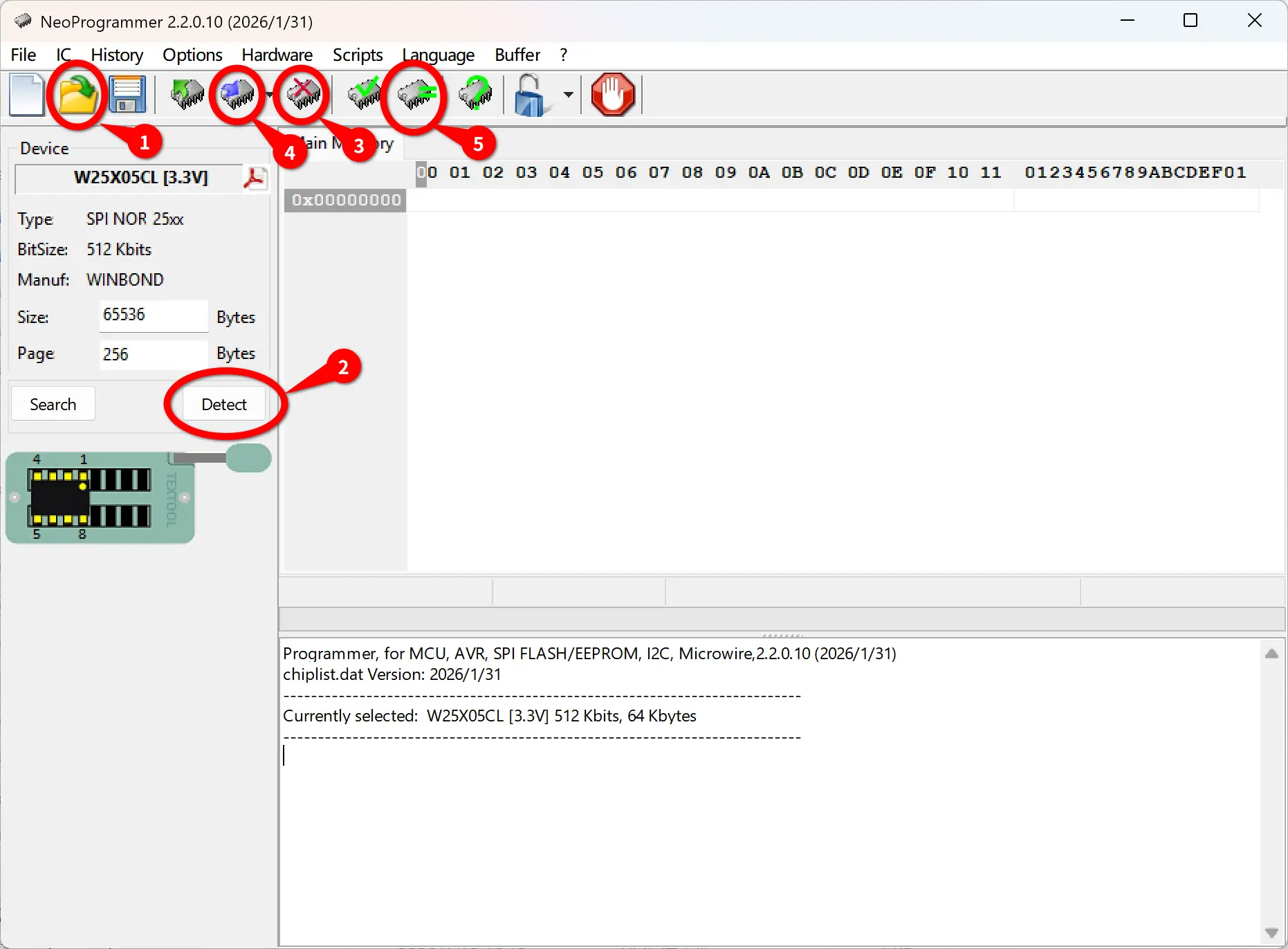
Нажмите
Open Fileи выберите файл прошивки для вашей материнской платы (Примечание: переименуйте расширение в.bin)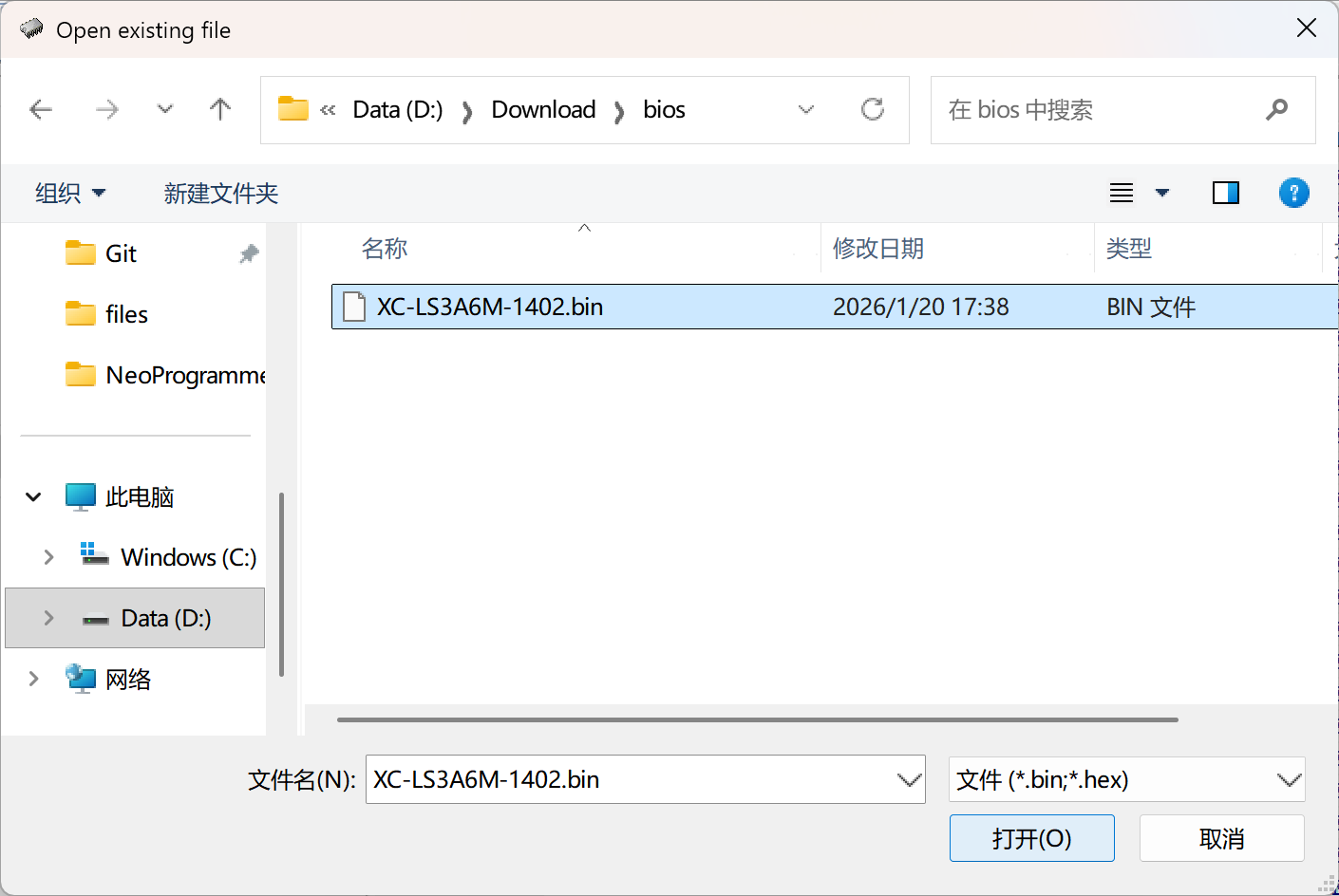
Нажмите
Detectдля определения модели подключенного чипа Flash. Если точной модели нет в базе данных, можно использовать похожую (например,W25Q128JWможно заменить наW25Q128FW). Как правило, это просто разные версии с одинаковыми параметрами.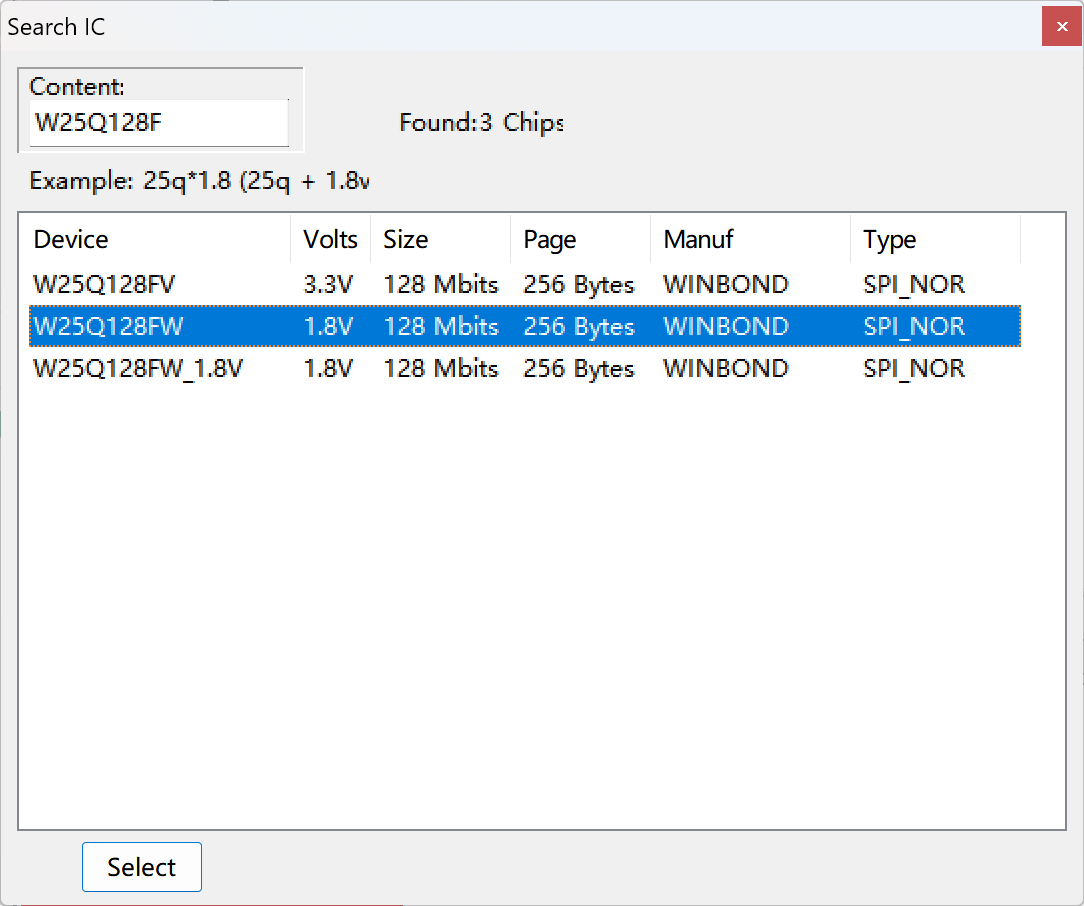
Нажмите
Eraseчтобы полностью удалить поврежденную прошивку. После удаления вы можете, при желании, нажатьBlankCheckчтобы убедиться, что микросхема Flash пуста. Если оба возвращаютSuccess, можете переходить к следующему шагу.Нажмите
Writeчтобы записать открытый файл прошивки на микросхему Flash. По умолчанию программа выполняет запись и проверку последовательно до тех пор, покаSuccessвозвращается. Следует поддерживать стабильное соединение на протяжении всего процесса; в противном случае возможны непредвиденные результаты.(Необязательно) Нажмите
Verifyчтобы убедиться, что текст соответствует файлу прошивки.
Использование IMSProg (macOS, Linux)
В ядрах Linux уже есть драйверы CH341, входящие в основную ветку, поэтому дополнительный драйвер, как правило, не требуется.
Для macOS, скачайте драйвер с официального сайта.
IMSProg не входит в состав большинства дистрибутивов. Если он доступен, попробуйте сначала установить его из репозитория вашего дистрибутива:
# Debian (13/14/sid)
sudo apt install imsprog

# Ubuntu
sudo add-apt-repository ppa:bigmdm/imsprog
sudo apt update
sudo apt install imsprog

# Fedora
sudo dnf install imsprog

# ArchLinux AUR
yay -S imsprog
Если ваш дистрибутив не содержит эту программу, скомпилируйте её из исходного кода:
# AOSC OS
sudo oma install cmake gcc libusb qt-5 pkgconf wget zenity

# macOS (Homebrew)
brew install qt@5 libusb cmake pkgconf wget zenity

# Compiling all
git clone https://github.com/bigbigmdm/IMSProg.git && cd IMSProg
chmod +x build_all.sh
sudo ./build_all.sh # omit sudo on macOS
После установки вы можете запустить IMSProg из меню приложений.
После запуска следуйте инструкциям, обозначенным номерами на схеме:
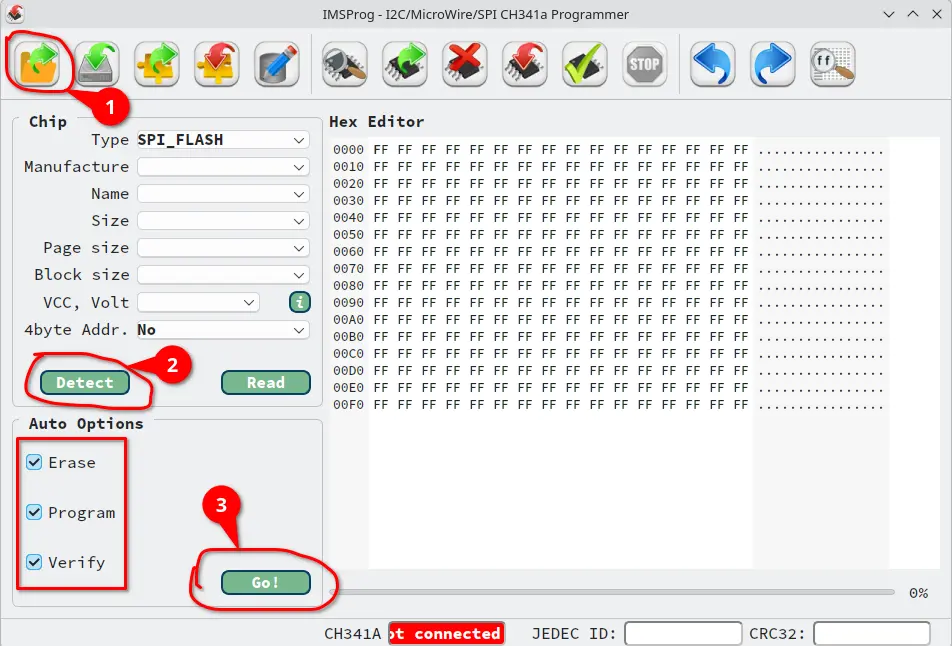
Нажмите
Openи выберите файл прошивки для вашей материнской платы (Примечание: как и в случае с NeoProgrammer, переименуйте расширение в.bin)Нажмите
Detectчтобы определить модель подключенного чипа Flash. Если точной модели нет в базе данных, воспользуйтесь похожей моделью, как описано выше.Установите флажки во всех трёх полях слева, затем нажмите
Go!чтобы начать запись прошивки на микросхему Flash. Обеспечьте стабильность соединения на протяжении всего процесса; в противном случае возможны непредвиденные последствия.
Проверить восстановление
Отсоедините все инструменты и кабели от микросхемы Flash. Если вы сняли кулер, удалите остатки термопасты с процессора, нанесите новую термопасту и установите кулер на место.
Подключите кабель питания, как обычно, установите модули оперативной памяти и накопители, подсоедините клавиатуру, мышь и монитор, а затем включите питание. Если LOONGSON 龙芯 появится логотип, значит восстановление прошло успешно.